Cómo Crear un Visualizador de Música Gratis Online
Crear un visualizador de música solía requerir software de edición de video pesado y costoso como Adobe After Effects. Pero, ¿qué pasa si solo quieres cargar rápidamente un ritmo o un clip de podcast y obtener un hermoso video de forma de onda reactivo al audio para YouTube o Instagram?
En esta guía, te mostraremos cómo generar un visualizador de música profesional completamente en tu navegador usando nuestro Generador Gratuito de Visualizadores de Música.
Paso 1: Sube Tu Pista de Audio
Para comenzar, dirígete al Generador de Visualizador de Música y haz clic en el botón Subir Audio, o simplemente arrastra y suelta tu archivo de audio (MP3, WAV, M4A, etc.) directamente en el navegador.
Debido a que el editor se ejecuta localmente en tu navegador, tu archivo de audio nunca se sube a ningún servidor, lo que significa que se carga instantáneamente y tu privacidad está 100% protegida.
Paso 2: Elige el Estilo de Tu Visualizador
Una vez que se cargue tu audio, aparecerá la pantalla de renderizado.
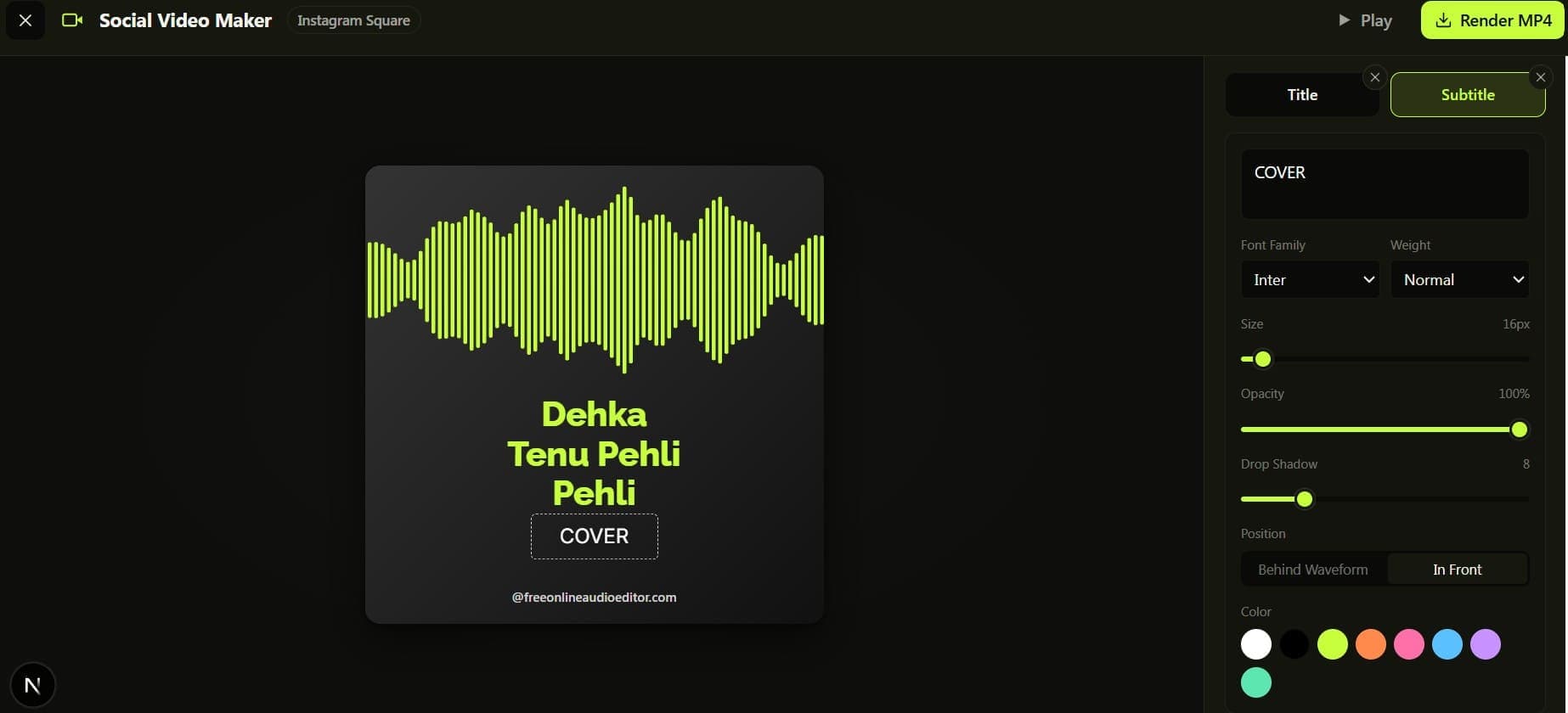 Panel del Visualizador de Música
En el lado derecho de la pantalla, encontrarás la Configuración del Visualizador:
- Estilo: Elige entre
Glow(nuestro distintivo aspecto de cuerda de neón),Bars(un ecualizador de frecuencia clásico), oRadial(una forma de onda circular perfecta para logotipos centrales). - Color: Elige un color hexadecimal que coincida perfectamente con tu marca o arte del álbum.
Paso 3: Añade Texto y Fondos Personalizados
Un visualizador no está completo sin el nombre del artista y el título de la pista. Haz clic en Añadir Capa de Texto para insertar cuadros de texto arrastrables. Puedes personalizar la familia de fuentes (usando Google Fonts), el grosor de la fuente, el tamaño y la sombra paralela. Incluso puedes elegir si el texto se sitúa delante o detrás de la forma de onda brillante.
Si tienes arte del álbum, haz clic en Subir Imagen de Portada para establecerla como fondo. Si prefieres una estética limpia, déjala en blanco para usar los gradientes oscuros incorporados.
Paso 4: Renderiza Tu Video MP4
Una vez que estés satisfecho con la vista previa, selecciona la resolución deseada (por ejemplo, 1080x1080 para Instagram, o 1920x1080 para YouTube) y haz clic en Renderizar MP4.
El motor del visualizador utilizará la GPU de tu computadora para renderizar rápidamente los fotogramas y mezclar el audio. Debido a que todo sucede en tu dispositivo, la velocidad de renderizado es increíblemente rápida, ¡y absolutamente no hay marcas de agua ni tarifas ocultas!