Cómo añadir reverberación, eco, fade in/out y filtros al audio
El audio crudo a menudo suena seco y sin vida. Añadir efectos de estudio como Reverberación (eco), Retraso (Delay) y Filtros de Ecualización (EQ) puede transformar completamente una grabación, dándole espacio, calidez y profundidad.
Usando nuestro Editor de Efectos de Audio, puedes aplicar efectos de estudio de alta calidad directamente en tu navegador.
Paso 1: Abre el Panel de Mezcla (Mixer)
Después de subir tu pista de audio al editor, selecciona el bloque de audio al que deseas aplicar efectos y haz clic en el botón Mixer en el lado derecho de la pantalla.
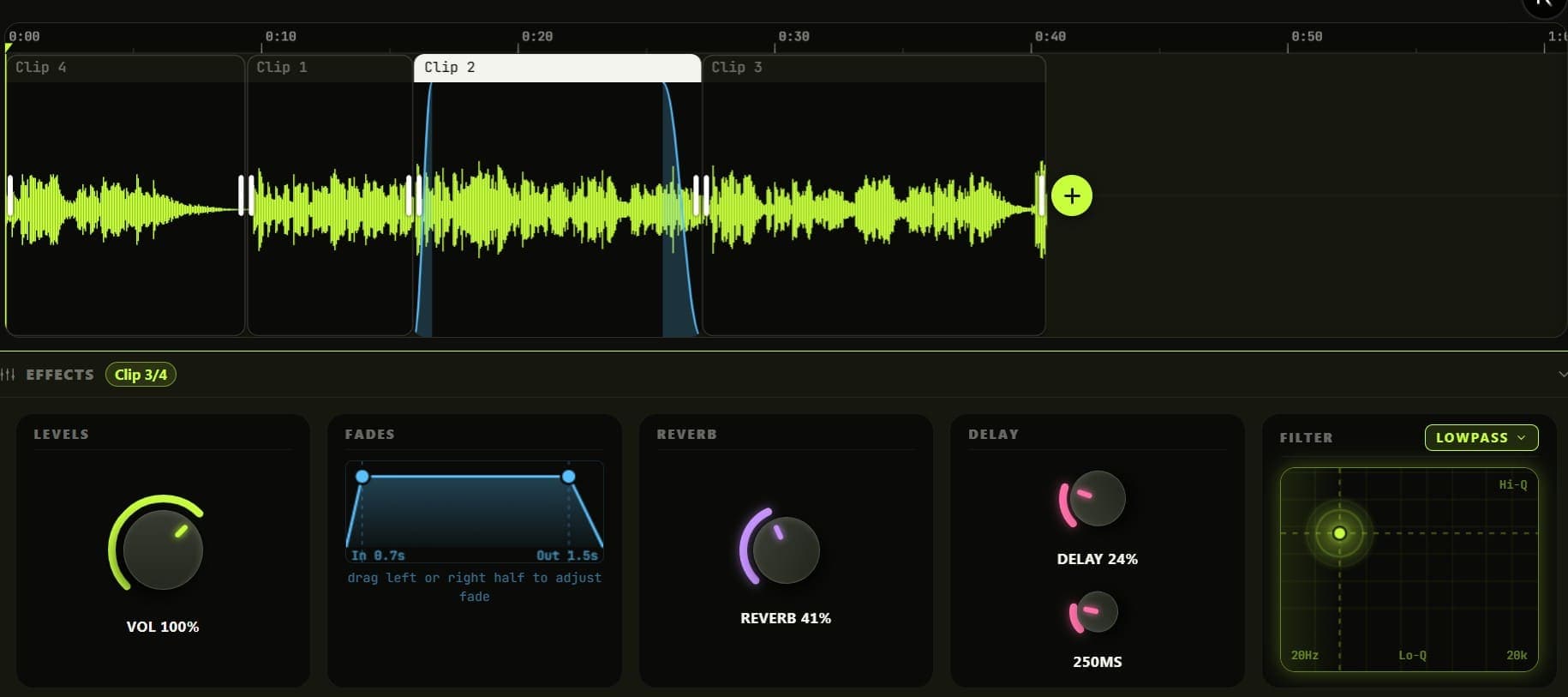 Panel de Mezclador de Efectos de Audio
Paso 2: Aplicando Desvanecimientos (Fades)
Un inicio o final repentino y áspero de una pista de audio puede sonar discordante.
- Fade In (Aparecer gradualmente): Ajusta el control deslizante de Fade In para elevar suavemente el volumen desde el silencio al principio de la pista.
- Fade Out (Desvanecer gradualmente): Usa el control deslizante de Fade Out para crear una transición suave al silencio al final de la pista.
Paso 3: Reverberación y Retraso (Delay)
Estos dos efectos controlan el "espacio" de tu audio:
- Reverberación (Reverb): Subir la perilla de Reverberación simula el sonido de tu audio reproduciéndose en una sala grande o cueva. Añade una cola exuberante y persistente a voces y baterías.
- Retraso (Delay): La perilla de Retraso agrega un eco rítmico a tu audio. Puedes ajustar el "Delay MS" (milisegundos) para hacer el eco más rápido o más lento.
Paso 4: Filtrado de EQ
A veces, una pista tiene demasiado retumbo o suena amortiguada. Puedes usar la sección de Filtro para solucionar esto:
- Filtro Pasa-bajos (Low-pass): Recorta las frecuencias altas (hace que las cosas suenen amortiguadas o "bajo el agua").
- Filtro Pasa-altos (High-pass): Recorta las bajas frecuencias de graves (ideal para eliminar el ruido del viento o el retumbo del micrófono de las voces en off).
Todos estos efectos se aplican de forma no destructiva. ¡Puedes presionar Reproducir y girar las perillas en tiempo real para escuchar exactamente cómo los efectos están cambiando tu sonido antes de presionar Exportar!