Cómo Editar Audio Editando Transcripciones de Texto
Editar podcasts o voces en off tradicionalmente requiere escuchar atentamente el audio, observar formas de onda confusas y cortar manualmente los errores. Es tedioso y lleva mucho tiempo.
Con nuestro nuevo Editor de Transcripción, puedes editar tu audio exactamente como editas un documento de texto. Nuestra IA local en el navegador transcribe tu audio, ¡y cualquier palabra que elimines del texto se corta automáticamente del audio!
Paso 1: Sube tu Grabación de Voz
Arrastra y suelta tu archivo MP3, WAV o M4A en el Editor de Transcripción. Para obtener los mejores resultados, usa un archivo con voz hablada clara (como un podcast, entrevista o voz en off).
Debido a que nuestros modelos de IA se ejecutan 100% localmente en tu navegador usando WebGPU, tu audio nunca se sube a ningún servidor en la nube. Esto garantiza privacidad total y velocidades de transcripción increíblemente rápidas.
Paso 2: Deja que la IA Transcriba
Una vez que se cargue tu archivo, la IA comenzará a transcribir automáticamente tu audio en texto. Verás aparecer las palabras en la pantalla en tiempo real. ¡El motor de transcripción admite tanto inglés como español!
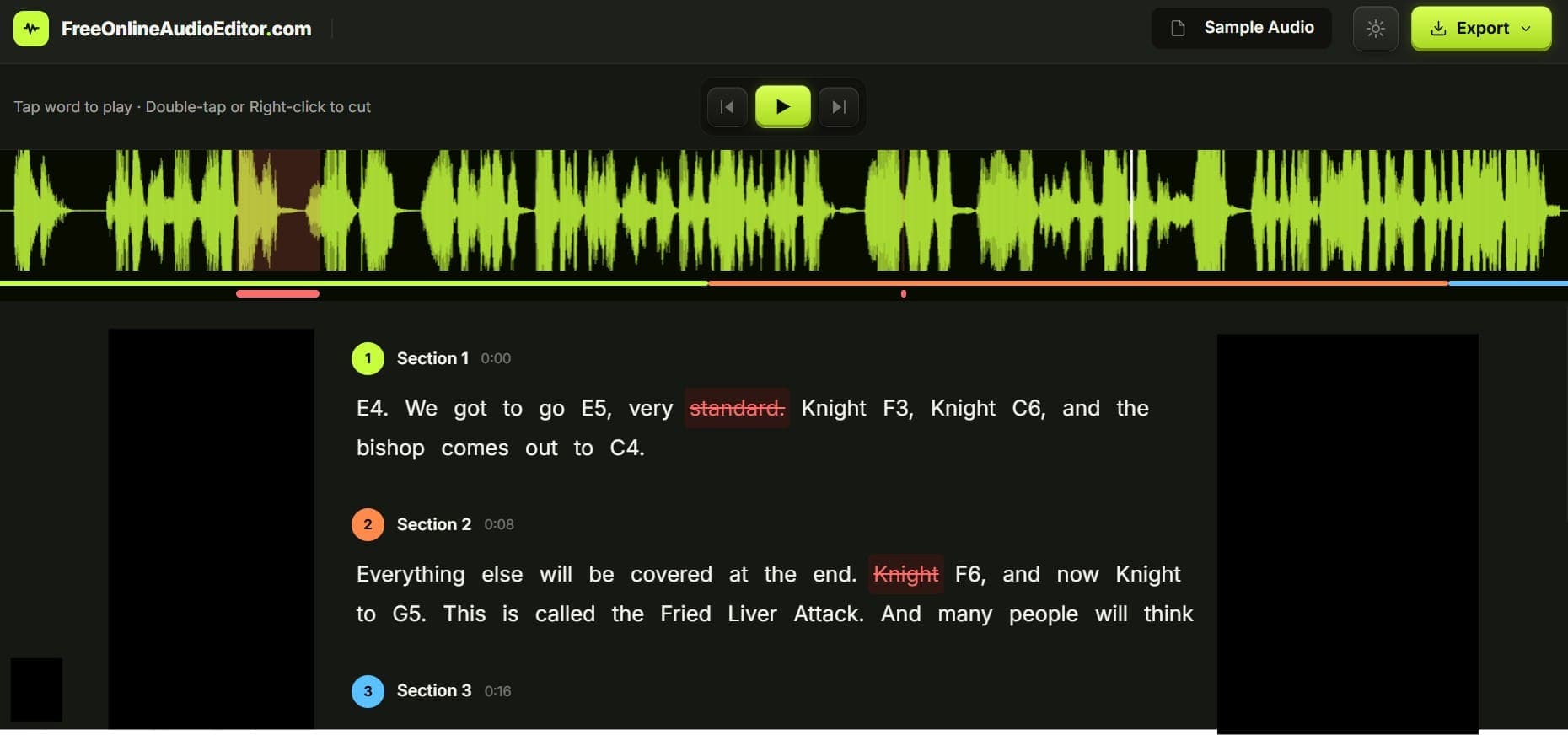 Vista previa del Editor de Transcripción
Paso 3: Elimina Palabras para Cortar Audio
Aquí es donde ocurre la magia. Lee la transcripción generada. Cuando encuentres un error, un tropiezo o una tangente que quieras eliminar:
- Toca o haz clic en una palabra para seleccionarla y saltar la reproducción del audio a ese momento exacto.
- Toca dos veces o haz clic derecho en la palabra para tacharla.
¡Eso es todo! Al tachar la palabra, le has ordenado instantáneamente al editor que corte esa sección de audio de la línea de tiempo. Puedes eliminar oraciones enteras simplemente haciendo doble clic en las palabras.
Si cometes un error, simplemente haz doble clic de nuevo en la palabra tachada para restaurarla.
Paso 4: Exporta tu Audio Limpio
Una vez que tu transcripción se lea perfectamente, presiona el botón Reproducir para obtener una vista previa de tus cortes. El reproductor saltará sin problemas todas las palabras que eliminaste.
Haz clic en Exportar para guardar tu podcast perfectamente editado como un archivo WAV o MP3 de alta calidad.